Отчеты
Скачать PDF
Таблица с готовыми отчетами можно отображается при нажатии на кнопку Отчеты в верхнем навигационном меню. Число справа на кнопке Отчеты информирует о количестве непрочитанных отчетов.
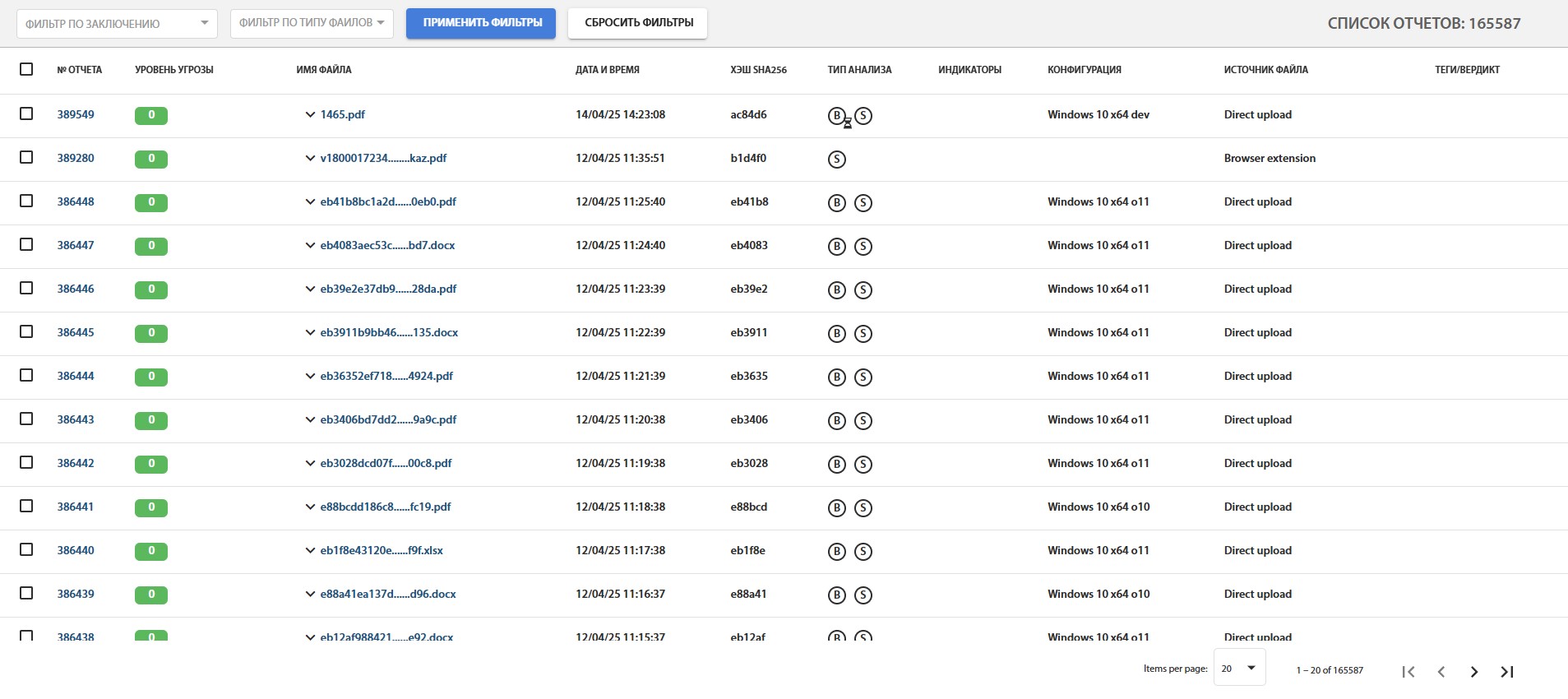
Рис. 9 – Список сформированных отчетов
Таблица содержит следующие столбцы:
- Флажок для выделения нескольких отчетов для проведения операции над группой объектов;
- Статус о прочтении отчета;
- Тип анализа (ряд иконок) – динамический, статический;
D ⏳
- Динамический анализ выполняетсяD
- Динамический анализ готовS
- Статический анализ готов
- Дата и время генерации отчета;
- Имя файла – ссылка на сам отчет и имя, под которым был загружен файл;
- Значение хэш-функции SHA256 для файла, который можно использовать для быстрого поиска идентичных файлов;
- Индикаторы активности файла (ряд иконок), такие как интернет активность, внедрение в процессы, создание сервисов, запуск на автозагрузку (Список возможных индикаторов приведен в Приложении 1).;
- Количество снимков экрана, снятых при динамическом анализе;
- Уровень угрозы, подсчитанный системой tLab в зависимости от объема и вредоносности активностей найденных при динамической анализе. Чем выше значение, тем опаснее файл;
- Индикатор опасности указывает опасность файла на цветовой шкале: зеленый – безопасный, оранжевый – требует внимания, красный – высокая вероятность вредоносности;
- Заключение эксперта или администратора. Заключение выставляется внутри отчета.
При нажатии на кнопку Фильтры отображается дополнительное меню, в котором можно отсортировать список отчетов по различным свойствам или выбрать количество результатов размещаемых на одной странице. Кнопка Выделить все выделяет все отчеты на странице, над которыми затем можно произвести действия: Пометить как прочитанные/непрочитанные или Удалить. Удаленные файлы перемещаются в корзину, доступ к которой имеет только администратор. Случайно удаленные файлы можно восстановить из корзины.
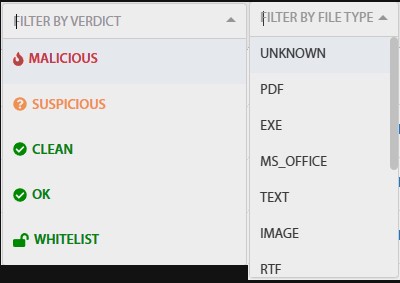
Рис. 10 – Меню фильтров

Рис. 11 – Общий отчет
Страница отчета состоит из трех вертикальных вкладок. Вкладка Общий отчет содержит общую информацию о файле, заключение эксперта и параметры анализа. Вкладка Статический отчет содержит данные собранные статическим анализатором. Вкладка Динамический отчет содержит результаты динамического анализа. При нажатии на кнопку Операции с файлом отображается соответствующее меню, которое содержит следующие пункты:
- Отправить заново (открывает форму повторной отправки файла на анализ);
- История (список всех отчетов с этим файлом, даты-ссылки на отчеты);

Рис. 12 – Меню операций с файлом
При нажатии на кнопку Поиск в навигационном меню открывается страница поиска отчетов в системе. Поиск ведется по многочисленным полям, которые можно увидеть в общем отчете и начало которого показано в соответствующих колонках списков отчетов и очереди. При вводе 4-6 символов в поле поиска SHA256 в поле ввода отображается всплывающий список с присутствующими отчетами, в которых совпадают введенные символы. Для перехода к найденному отчету необходимо ввести полное значение хэшфункции (или выбрать в списке) и нажать кнопку Поиск.
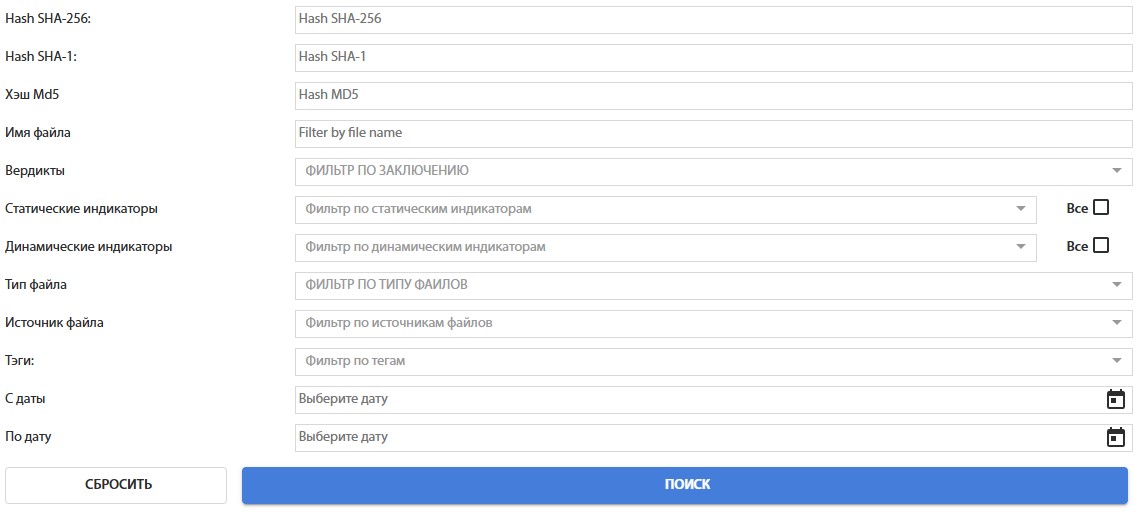
Рис. 13 – Страница поиска отчетов